
「会議の記録はあるけれど、上司に何を報告すればいいか迷う」
「長い議事録から、次にやることだけ抜き出したい」
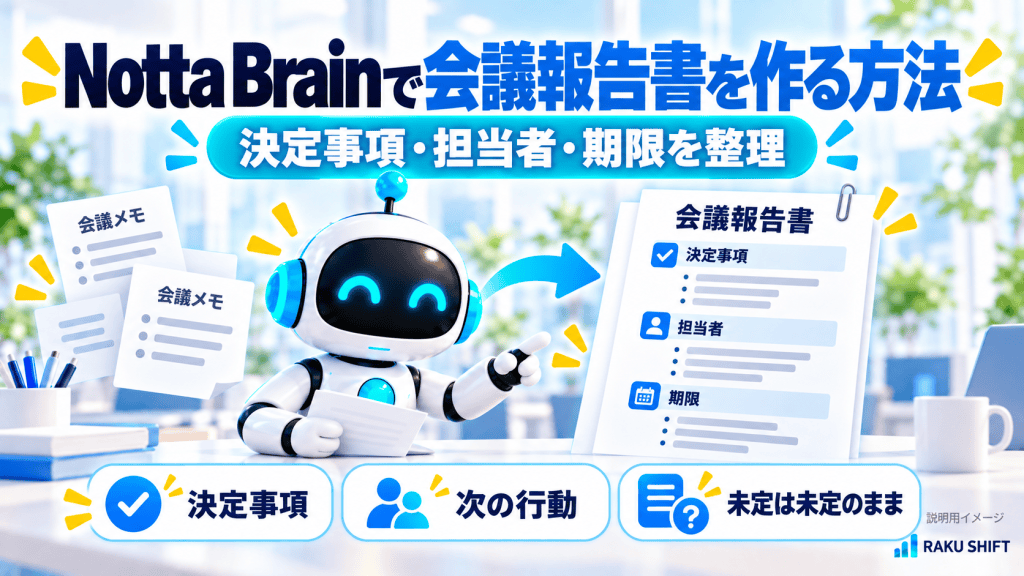
そんなときは、Notta Brainに会議記録を参照させ、報告書の下書きを整理してもらう方法があります。
大切なのは、話した内容を全部短くすることよりも、決まったこと・次にやること・判断が必要なことを分けることです。この記事では、短い架空の会議メモを使って、その手順を紹介します。
会議報告書は、何を伝えるために作る?
会議に参加していない人へ報告するとき、発言の順番をそのまま並べても、要点が伝わりにくいことがあります。この記事では、上司が状況を把握し、必要な判断をするための短い報告書を作ります。
- 決定事項:会議で合意したこと
- 対応事項:誰が、いつまでに、何をするか
- 相談事項:承認や追加確認が必要なこと
たとえば「予算について話した」と「予算が承認された」は違います。この違いを残せるよう、最初の質問で条件を伝えましょう。
Notta Brainへ会議記録を渡す方法
Notta Brainでは、Nottaに保存した会議記録などを参照して質問できます。パソコンのWeb版を開き、入力欄で「@」から対象の記録を選び、何を整理したいかを入力します。
最初は複数の会議を混ぜず、対象の会議を1つ選ぶと、内容を確かめやすくなります。会議名や日付が似ている記録を選び間違えていないかも確認してください。
出典:Notta公式:Notta Brainの基本的な使い方
Wordなど別のファイルにまとめた会議メモを使う場合は、Web版でファイルをアップロードして質問する方法もあります。対応形式や容量は公式のファイルアップロード案内を確認してください。
例:短い会議メモを報告書に整理する
以下は、説明用の架空の会議メモです。実際の会社や人物とは関係ありません。
会議日:9月10日
議題:新入社員向けの案内資料
10月1日から一部の部署で試用することは決定。
担当Aが9月18日までに配布用の資料案を作る。
追加予算はまだ承認されていない。上司へ相談する。
試用後の評価担当者は、今回の会議では決まらなかった。
このメモには、決定したことと未決定のことが混ざっています。AIに文章を整えてもらうときも、その状態を変えないことが重要です。
そのまま使える質問例
参照した会議記録をもとに、会議に参加していない上司向けの報告書の下書きを作ってください。
次の順番で、短く整理してください。
1.会議の目的
2.決定事項
3.対応事項(作業・担当者・期限)
4.承認や確認が必要な事項記録にない事実・担当者・期限は補わないでください。決まっていない項目は「未定」、記録から判断できない項目は「要確認」としてください。提案と決定を区別し、重要な項目については、確認すべき元の記録の箇所も示してください。
元の箇所を示すよう頼んでも、AIが正しく対応付けるとは限りません。回答に参照先が出た場合も、自分で開いて確認します。
報告書は、このような形を目指す
以下は、上の架空メモを人が整理した編集例です。Notta Brainで生成した文章の再現ではありません。
新入社員向け案内資料についての会議報告
目的:案内資料の試用に向けた進め方を確認する。
決定事項:10月1日から、一部の部署で案内資料を試用する。
対応事項:担当Aが9月18日までに、配布用の資料案を作成する。
相談事項:追加予算は未承認のため、上司への相談が必要。試用後の評価担当者は未定。
「試用を決めた」という事実から、「正式導入が決まった」と広げないことがポイントです。短くする途中で、対象部署や試用という条件が落ちていないか確認しましょう。
下書きを確認するときの4つのポイント
① 提案が決定に変わっていないか
「検討する」「相談する」「試してみる」という表現が、「実施する」「承認済み」に変わっていたら修正します。文章が読みやすくても、意味が変わっていれば報告には使えません。
② 担当者と期限は記録にあるか
空欄をなくすために、もっともらしい担当者や日付を入れる必要はありません。未定のまま報告したうえで、誰に確認するかを自分で決めます。
③ 数字と対象範囲が合っているか
日付、金額、対象の部署、試用期間などは元の記録と照合します。今回の例なら「一部の部署」という条件も残す必要があります。
④ 上司に何をしてほしいかが伝わるか
単なる共有なのか、承認が欲しいのか、相談したいのかを分けます。ただし、上司への依頼内容を追加する場合は、それが会議の決定事項なのか、自分からの提案なのかを明示しましょう。
長すぎる・分かりにくいときの追加質問
最初の下書きが長ければ、次のように条件を足せます。
決定事項・対応事項・相談事項を残したまま、重複する説明を減らしてください。担当者・期限・未承認という条件は省略しないでください。
箇条書きにしたい場合は、「対応事項は作業・担当者・期限の表にしてください」と依頼できます。形を整えたあとも、未定の項目が消えていないか確認してください。
確認した文章を保存・共有する
公式の基本ガイドでは、生成したテキストをWord形式で出力する方法が案内されています。利用画面の出力機能を確認し、保存したファイルでも改行や表の崩れを見直しましょう。
文章を自分でWordなどにコピーし、勤務先の書式へ整える方法もあります。この記事の質問例だけで、会社指定のテンプレートへ自動入力できると保証するものではありません。
定型のWord・Excelを生成する「スマート入力」は別の機能です。対応書式や利用条件は公式のスマート入力ガイドで確認できます。
Notta Brainを検討するなら
すでに会議記録があり、毎回の報告文を整理する作業に手間がかかる人は、まず短い記録で下書きと確認の流れを試してみてください。
文字起こしの修正や報告書の確認にかかる時間も含めて、自分の仕事に合うか判断しましょう。利用枠が足りなくなった場合は、Notta Brainの無料版と有料版の違いを参考にできます。
PR

仕事の会議記録を使うときの注意点
会議記録には社内情報や個人情報が含まれることがあります。勤務先の利用ルールと、自分が扱ってよい情報の範囲を確認してください。録音から始める場合も、勤務先や参加者との取り決めに従いましょう。
AIが整えた文章は、確認前の下書きです。重要な合意内容に迷ったら、元の記録や関係者に確認してから報告してください。
まとめ|未定のことまで埋めないのがコツ
Notta Brainで会議報告書を作るときは、決定事項・対応事項・相談事項を分けて依頼しましょう。担当者や期限が不明なら、無理に埋めず、未定・要確認として残します。
最初は短い会議記録を1つ選び、元の記録と見比べながら下書きを整えるところから始めてみてください。


コメントをどうぞ