
「Nottaに課金したのに、Notta Brainでは無料と表示される」
「会議の資料を作りたいけれど、どちらを選べばいい?」
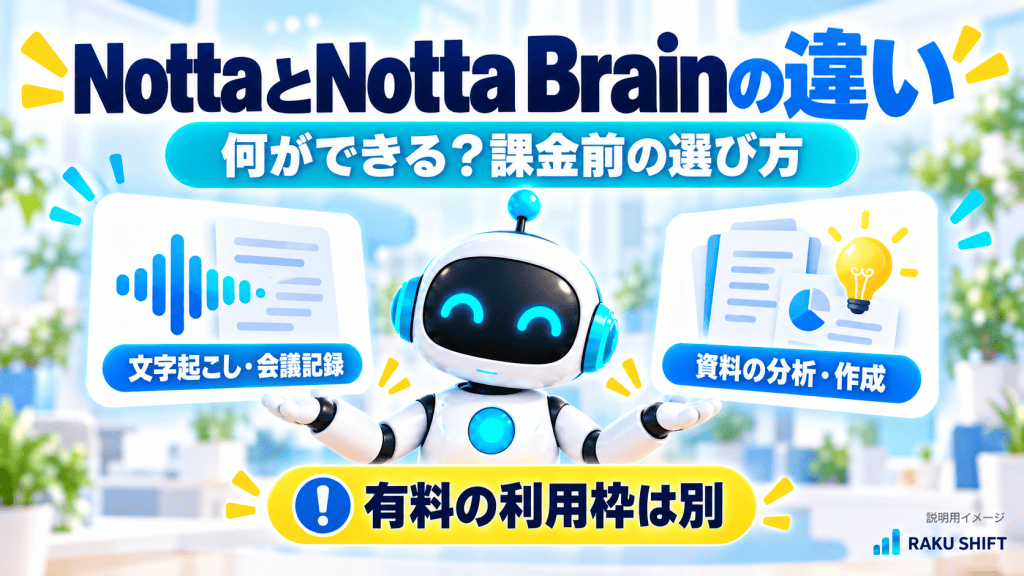
名前が似ているため、同じ有料プランだと思いやすいサービスです。先に押さえたいのは、NottaとNotta Brainの有料利用枠は別という点です。
この記事では、できることと契約の違いを整理し、自分の仕事で先に試す方を選べるように解説します。
NottaとNotta Brainの違いを比較
用途を大まかに分けると、Nottaは会話の記録、Notta Brainは残した情報の分析や資料作成を考えるときの候補になります。
| 比較する項目 | Notta | Notta Brain |
|---|---|---|
| まず解決したい作業 | 音声を文字にして、会議記録を残す | 会議記録や資料を使って、分析・下書きを進める |
| 用途の例 | 録音、文字起こし、会議の要約 | 複数資料への質問、レポート・スライド作成 |
| 主に確認する利用枠 | 文字起こし時間や機能別の回数 | AIクレジットや保存容量 |
| 有料枠の関係 | Brainの有料枠は自動で付かない | Nottaの有料枠は自動で付かない |
Nottaにも要約機能があるので、「要約したいなら必ずBrainが必要」とは限りません。どちらが上かより、今どの作業で困っているかで選びましょう。
出典:Notta公式/Notta Brain初心者ガイド/有料利用枠についての公式FAQ
Nottaから試すと考えやすい人
「話した内容が、まだ文字として残っていない」という人です。
- 会議中のメモ取りに追われている
- 録音した音声を聞き直して文章にするのが大変
- 会議で何が決まったか、記録から確認したい
例えば、毎週の会議を録音しているものの、聞き直しが後回しになっている場合。まずは文字起こしの使い勝手や、自分に必要な利用時間を確かめると判断しやすくなります。
文字起こしした結果にも、名前・数字・専門用語などの誤りはあり得ます。正式な議事録として使う前に、元の音声と照らし合わせて確認しましょう。
Notta Brainから試すと考えやすい人
すでに資料や会議記録があり、それを読んで整理する作業に時間がかかる人です。
- 複数の会議から、未解決の課題を探したい
- PDFやWordの内容について質問したい
- 会議記録をもとに報告書やスライドの下書きを作りたい
例えば「今月の会議で出た課題をまとめ、上司に報告したい」という仕事です。手元の記録を材料に、何を抜き出してどんな形にするかを指示していきます。
Notta Brainは、Nottaの利用経験がなくても利用できると公式に案内されています。すでにPDFなどがある人が、資料分析のためだけに文字起こしサービスへ先に課金する必要はありません。
一方に課金しても、もう一方の有料枠は増えない
Nottaの有料プランを契約しても、BrainのAIクレジットが自動的に有料枠へ増えるわけではありません。Brainだけを有料にしても、Nottaの文字起こし枠が有料枠になるわけではありません。
課金後に表示が違って見えたら、すぐに二重で申し込まず、どのサービスのプランを契約したかを確認してください。
Brainの無料版と有料版の利用量を詳しく知りたい方は、Notta Brainの無料版と有料版の違いをご覧ください。
両方への課金を急がなくていい
次のように、困っている作業を一つ選ぶと無駄な契約を増やしにくくなります。
| 今の状況 | 先に確かめること |
|---|---|
| 音声から文字にする量が多い | Nottaの文字起こし枠で足りるか |
| 文字はあるが、資料にまとめるのが大変 | Brainの無料枠で目的の下書きが作れるか |
| 両方が必要そうだが、まだ使っていない | 短い記録一つで、記録から下書きまで試す |
| 既存の仕事の道具で困っていない | 新しく費用を払う理由があるか |
この表はRAKU SHIFTの選び方の提案です。機能の多さだけでなく、確認・修正まで含めて自分の負担が減るかを見てください。
Webとアプリでは購入方法にも違いがある
公式の支払い案内では、Web版はBrain単体を購読できます。一方、モバイルアプリではNottaの有料プランに追加する形で提供されています。
また、有料利用枠が別であることと、契約を別々に管理できることは同じではありません。セット購読では、請求サイクルやプラン変更が連動し、解約すると両方の次回更新が停止するルールが案内されています。
アプリで購入済みの人は、Webで重ねて契約しようとする前に、現在の購入経路を確認しましょう。契約画面にエラーが出た場合は、公式サポートへ確認してください。
契約前はこの5項目を確認
- 対象はNottaか、Notta Brainか、両方か
- 自分のアカウント・ワークスペースで契約しているか
- 月払いか年払いか、今回支払う合計はいくらか
- 必要な利用枠と、すでにある無料枠はどれくらいか
- 更新日と、変更・解約時の扱いはどうなるか
「月あたり」の表示だけで判断せず、決済前の請求総額まで確認します。仕事の資料を使う場合は、勤務先の利用ルールと共有範囲も確認してください。
資料の整理・作成に使いたい方へ
会議記録や手元の資料から、分析・下書きを進めたい方は、Notta Brainの機能と現在の利用条件を確認してみてください。まず無料で試せる範囲から、自分の仕事に合うか確かめるのがおすすめです。
PR

まとめ|先に「何をラクにしたいか」を決めよう
会話を記録する作業で困っているならNotta、すでにある情報の整理や資料作成で困っているならNotta Brainを候補にすると、選びやすくなります。
どちらも気になる場合は、まず一つの仕事で試してみましょう。必要性が分かってから、足りない利用枠の契約を考えれば十分です。



コメントをどうぞ