
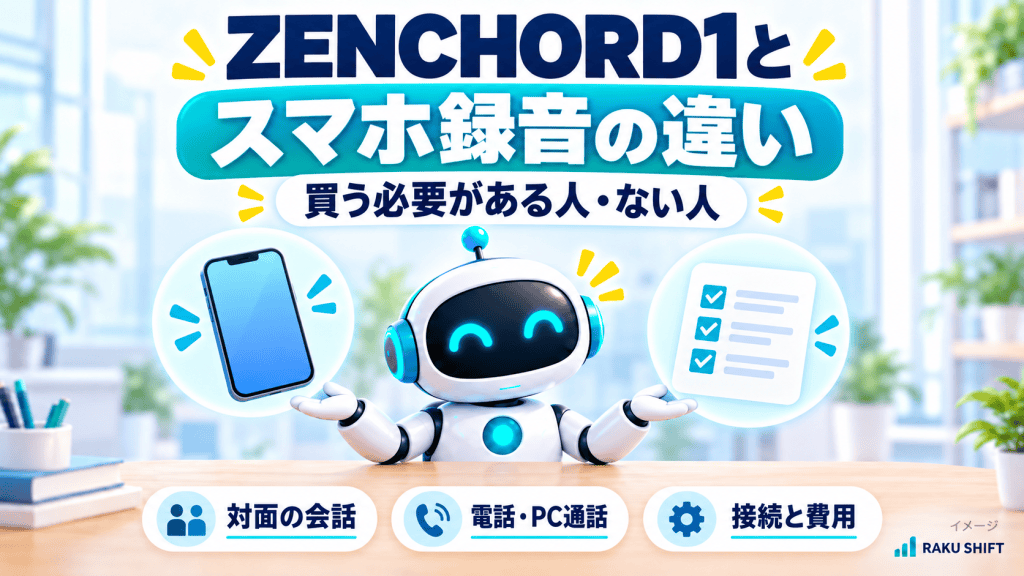
「ZENCHORD1が気になるけれど、スマホで録音すれば十分では?」
「文字起こしのために、イヤホンまで買う必要があるの?」
会議の記録をラクにしたくても、使わない機器を増やすのは避けたいですよね。
対面の会話を記録するだけなら、まず手持ちのスマホで試す方法があります。電話やPCの音声もイヤホンを使いながら記録したいなら、ZENCHORD1を検討する理由が出てきます。
ただし、ZENCHORD1の録音・文字起こしにはスマホとの接続が必要です。買えばスマホが不要になるわけではありません。
この記事では、スマホだけでできることと、ZENCHORD1を追加する意味を、仕事の場面ごとに整理します。
確認日:2026年9月12日。公式の利用ガイドに基づく比較です。RAKU SHIFTによる実機の音質・認識精度・装着感の検証は行っていません。掲載イラストは説明用イメージです。
先に結論|「何を録音したいか」で選ぼう
| 主な用途 | まず検討する方法 | 判断するポイント |
|---|---|---|
| 対面の会話や自分の音声メモ | 手持ちのスマホで録音 | 必要な声が聞き取れ、後から確認できるか |
| 対面の会話を文字にもしたい | スマホのNottaアプリ | 利用枠と、文字起こしを直す手間が用途に合うか |
| 電話やPC通話をイヤホンで聞きながら記録したい | ZENCHORD1も候補 | 使う端末・通話アプリの対応と接続条件を確認 |
| PCのWeb会議が中心 | 会議ツールの録画機能やNottaのソフトウェアも確認 | 会社が許可する方法で、すでに目的を達成できないか |
| 通信できない場所で単体録音したい | オフライン録音に対応する機器・アプリを確認 | ZENCHORD1の録音はこの条件に合わない |
これは公式仕様を踏まえたRAKU SHIFTの選び方です。すべての環境で同じ結果になるという性能評価ではありません。
スマホ録音は「音声を残す」と「文字にする」を分けて考える
音声を残すだけなら、録音アプリから試せる
たとえばiPhoneには、音声を記録できる「ボイスメモ」があります。対面の会話や自分のメモを録音したい場合、まず手持ちの端末で試せます。
Androidも含め、利用できる録音機能は端末やアプリによって異なります。ここでは、周囲の声をスマホのマイクで録る方法を基本として比較します。電話の相手の音声まで、同じ方法で必ず録れるという意味ではありません。
文字起こしも、ZENCHORD1なしで利用できる
Nottaのモバイルアプリには、スマホで録音しながら文字起こしする機能があります。AIで文字にするために、必ずZENCHORD1を買う必要はありません。
公式ヘルプでは、発話言語を設定し、「+」から「録音開始」を選ぶ流れが案内されています。利用できる時間や機能の上限はプランを確認してください。
「会話をあとで読み返したい」が目的なら、まずアプリで短い会話を試し、欲しい形で記録できるかを見るのがよいでしょう。
ZENCHORD1を追加すると何が変わる?
イヤホンとNottaを連携させて録音できる
ZENCHORD1は、Nottaと連携して録音・文字起こしなどに利用するAIイヤホンです。公式ガイドでは、通話を記録するモードと、対面の会話を記録するモードが紹介されています。
アプリと接続した状態なら、イヤホン本体やケースに設定した操作から録音を開始する方法もあります。
そのため、「音を聞くためのイヤホン」と「会話を記録する作業」をまとめたい人には検討の余地があります。実際に操作がラクになるかは、自分の使い方との相性で判断しましょう。
出典:Notta公式「Zenchord 1イヤホンのご利用ガイド」
PCの音声を記録する使い方もある
公式のPC向けガイドでは、PCとZENCHORD1をBluetoothでつなぎ、別途スマホのNottaアプリとも連携する構成が案内されています。文字起こしの内容はスマホ側で確認します。
PCのスピーカーから音を出してスマホで拾う方法とは、音声を取り込む構成が異なります。ただし、この記事では両者の精度を実測していないため、「必ず高精度」「必ず聞き漏らしが減る」とは評価していません。
出典:Notta公式「Zenchord 1使用方法:PCの録音&文字起こし」
スマホ・アプリ・通信は引き続き必要
日本正規販売元のFAQでは、録音・文字起こし・翻訳には、Nottaアプリを入れたスマホとのBluetooth接続とインターネット接続が必要と案内されています。内蔵メモリもありません。
イヤホンだけを持っていき、通信のない場所で録音をためておく使い方には合いません。
買う必要があるかを3つの場面で考える
① 対面の打ち合わせが中心なら、スマホで確認
たとえば、月に数回の打ち合わせで、会話をあとから確認したい場合です。
まず、参加者に録音の目的を伝え、勤務先のルールに沿ってスマホで試してみましょう。聞き取りたい人の声が残っているか、話の内容を後から確認できるかを見ます。
スマホとアプリで目的を達成できているなら、急いで機器を追加する理由は小さくなります。
逆に、運用上の不便が残るなら、それを具体的に書き出してください。「録音開始の操作が面倒」「電話もまとめて記録したい」など、解決したいことがわかると製品を選びやすくなります。
② 電話の記録なら、端末とアプリの組み合わせを確認
対面録音と、同じスマホで行っている通話の録音は、条件が異なります。
Notta公式は、通話アプリなどがマイクを使用すると、通常のモバイル録音が停止する場合があると説明しています。録音アプリを同時に開けば、自分と相手の声が必ず録れるわけではありません。
一方、ZENCHORD1の利用ガイドには通話録音の案内があります。ただし掲載手順はiPhoneの例です。購入前に、自分のスマホの機種・OS・使う通話アプリを伝えて、対応する方法を販売元やサポートに確認してください。
スマホ側に通話録音機能がある場合も、まず利用条件を確かめましょう。すでに必要な記録ができるなら、追加購入を急ぐ必要はありません。
出典:Notta公式「モバイルアプリで録音が停止する理由」/ZENCHORD1の利用ガイド
③ PC会議が中心なら、ソフトウェアだけの方法も比較
PCの会議を記録したいからといって、専用イヤホンが必須とは限りません。
Nottaには、会議に参加するNotta Botや、PC上の音声を扱うデスクトップ版もあります。Botには会議側の参加・録画承認などの条件があり、デスクトップ版にはシステム音声の設定などが必要です。
勤務先で利用できる会議ツールの録画機能も含め、すでに使える方法で目的を達成できるか確認しましょう。
そのうえで、イヤホンを使った記録が自分の作業に合い、端末の接続条件も満たせるなら、ZENCHORD1を候補に入れる流れです。
出典:Notta公式「デスクトップ版とNotta Botの使い分け」/「Web会議の文字起こし」
購入前に確認したい4つのこと
- 今の方法で何に困っているか
録音できないのか、文字起こしに時間がかかるのか、接続や操作が面倒なのかを分けます。 - 自分の端末で使えるか
スマホ・PC・OS・通話アプリの組み合わせと、Nottaを利用できる環境を確認します。 - 本体代とサービス料金が予算に合うか
購入時の価格に加え、必要な文字起こし時間と有料プランの要否を確認します。 - 録音後の確認まで続けられるか
文字起こしの誤りを直し、名前・数字・決定事項を確認する作業も見込んでおきます。
ZENCHORD1に関連するスタータープランには月300分の枠がありますが、端末の登録や利用アカウントなどの条件があります。無料枠だけを理由に買う前に、自分が対象になるか確認してください。
ZENCHORD1を検討するなら、対応条件から確認しよう
電話やPC通話も含めてイヤホンで記録したい人や、現在の録音方法に具体的な不便がある人は、ZENCHORD1の機能と対応条件を確認してみてください。
一方、スマホだけで必要な記録ができているなら、その方法を続けても問題ありません。自分の困りごとを解決できることを確認してから買うのが、無駄な出費を減らす選び方です。
ZENCHORD1の販売ページは、下のバナーから確認できます。
PR

録音する前と、文字起こしの後に確認すること
会議や通話を録音するときは、勤務先のルールを確認し、参加者に目的や扱いを説明して必要な同意を得てください。保存先・共有範囲も確認しましょう。
文字起こしができても、議事録が正しいとは限りません。重要な名前・数字・期限・決定事項は、元の音声や自分のメモと照らし合わせます。
整理したメモを仕事に活用する考え方は、ChatGPTを仕事で使う方法7選でも紹介しています。別のAIに渡す場合は、そのサービスへの入力が許可されている情報だけを使いましょう。
まとめ|スマホで残る不便が、購入する理由になる
対面の会話を録音するだけなら、まずスマホで試せます。Nottaアプリを使えば、専用イヤホンなしで文字起こしする方法もあります。
ZENCHORD1は、電話やPC通話などをイヤホンと連携して記録したい場合の候補です。ただし、スマホ・Nottaアプリ・インターネット接続は引き続き必要です。
まず今の方法で試し、困ることを1つ特定する。その不便をZENCHORD1で解決できるか確認する。
この順番なら、「便利そうだから買ったけれど、使わなかった」という失敗を減らせます。


コメントをどうぞ